从零开始玩转xprinter365B打印机,我踩过的坑和学到的经验
- PG国际电子
- 2026-07-25 22:25:30
- 10
说实话,第一次拿到xprinter365B打印机的时候,我整个人是懵的,脑子里想的全是“这玩意儿咋用啊?”然后就开始疯狂找xprinter365B打印机教学视频,你说这打印机吧,长得倒是挺结实,但真要上手,还真有点无从下手,今天我就把自己摸索出来的经验,包括看视频学到的东西,还有实际操作的体会,全都掰开揉碎了讲给你听。
为什么xprinter365B打印机值得认真学?
我在网上看到有人说这打印机“上手即用”,我只能说——半对,如果你只想打印一张小票,那确实挺简单,但如果你想真正用顺它,比如打印条码、调整格式、批量打标签,那还真得认真看看xprinter365B打印机教学视频,我当时就是因为图省事,直接跳过视频教程自己瞎搞,结果打出来的东西歪歪扭扭,浪费了一卷热敏纸。
xprinter365B打印机最大的优点是热敏打印不用墨,这点对家庭用户或者小店主来说太友好了,我有个朋友开了个小烘焙店,每天要打几十个小票,用了半年愣是没出过毛病,但前提是——你得会调参数。
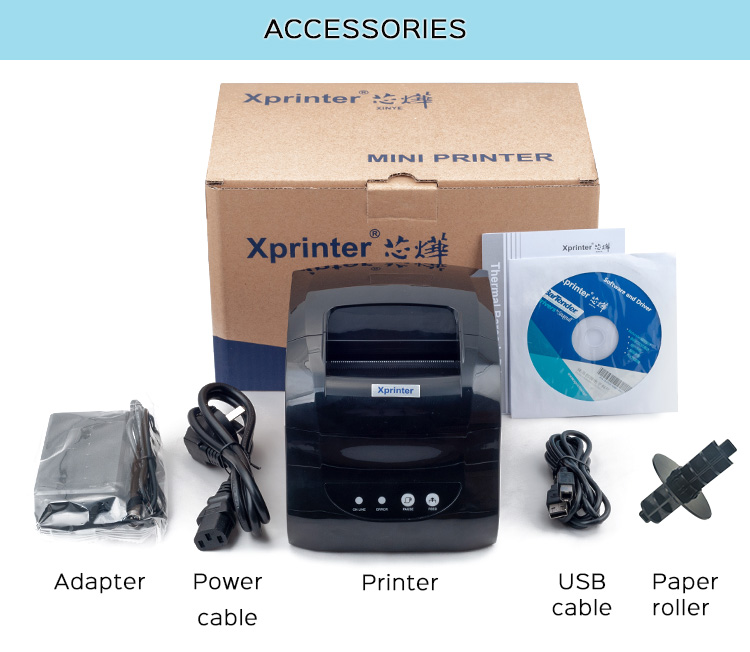
第一步:拆箱和安装(别急着通电)
安装驱动是很多人最容易翻车的地方,我得说,这部分我看了三个不同的xprinter365B打印机教学视频才搞明白,原因很简单:不同系统、不同型号的驱动,安装顺序有时是反的。
| 系统类型 | 驱动安装方法 | 注意事项 |
|---|---|---|
| Windows 10/11 | 先连USB再安装驱动 | 关闭杀毒软件 |
| Mac OS | 官网下载专用驱动 | 需要去系统偏好设置里授权 |
| 安卓手机(OTG) | 直接搜索XPRINTER APP | 部分机型需要打开开发者模式 |
我当时用的是Windows系统,最让我抓狂的是——驱动装了三次才成功,后来一个视频里提到的技巧特别实用:先不连打印机,装完驱动,提示连接设备时再把USB线插上去,这一步解决了我的大问题。
装纸也有讲究
很多人觉得装纸还不简单?真不是。xprinter365B打印机的热敏纸大小有讲究,我犯过一个超级蠢的错误:把纸卷装反了,结果打印出来的字特别淡,我还以为打印机坏了,后来看了xprinter365B打印机教学视频才明白,热敏纸有涂层的一面要朝上,就这么个小细节,直接影响打印效果。
还有个容易忽略的点:纸张宽度,标准是57x50mm和80x80mm两种,你买的纸宽了塞不进去,窄了打印内容会偏,买之前一定要看好规格。
第二步:打印参数调整(别按默认设置)
默认设置打出来能用,但不好用,这是我在对比了好几个xprinter365B打印机教学视频之后得出的结论,具体调哪些?
- 打印浓度:这个跟纸的质量关系很大,便宜的热敏纸打出来容易糊,调低浓度就好,好一点的纸可以调高,字更黑更清楚。
- 打印速度:新手最容易忽略的就是这个,默认速度通常是100mm/s,但如果你打印内容比较复杂,比如带条码、二维码,建议降到70mm/s左右,我一个做电商的朋友跟我说,他之前打快递单总是有线头,降速以后问题就解决了。
- 退纸距离:这个很多人不知道调,如果你打印完一张,想让它自动撕下来,退纸距离要调得合理,设大了浪费纸,设小了容易粘在出纸口,我试出来最舒服的数值是30mm左右。
这些设置在哪调?XPRINTER Printer Setup Tool这个软件,或者直接在打印机驱动属性里,我电脑上装了官方配套的标签编辑软件,里面调整起来更直观。
第三步:日常使用中的小技巧(省纸省时间)
天天用xprinter365B打印机的人,一定绕不开这几个场景:
- 打印小票:收银场景下,最重要是速度快,但速度快的同时,字迹可能会变淡,我个人的解决办法是:使用正规品牌热敏纸,不要买那种一捆10块钱的,贵不了多少,但效果差距明显,而且好的纸放久了也不容易褪色。
- 打印条码:这个我最头疼,刚开始打条码,怎么扫都扫不出来,后来一个xprinter365B打印机教学视频里详细讲了,条码打印的坑主要在两点:一是留白不够,条码四周必须留出不少空隙;二是条码高度,我习惯设成至少25mm以上,不然扫码枪识别起来很费劲。
- 批量打印:建议用专门的标签软件,像Niimbot、Bartender这些。xprinter365B打印机兼容性挺好的,这些软件都能驱动,我一次最多打过500张快递单,没有卡纸,没有乱码,稳定性还是靠谱的。
第四步:遇到问题怎么办?(我踩过的坑)
说真的,xprinter365B打印机质量还行,但使用过程中肯定有小毛病,我用这半年遇到的几个问题,和对应的解决方法:
-
打印出来全是白纸
- 我当时以为坏了,后来发现是热敏纸装反了,涂层面朝下,等于没有打印效果,反过来就好了。
- 还有可能是打印头没有完全压紧,这个简单,把纸重装一遍,压杆卡紧就行。
-
打印一半就停了
- 多半是USB线接触不良,我发现xprinter365B打印机对USB线有点挑剔,太长的线或者质量差的线容易出现通讯中断,换一根1.5米以内、有屏蔽层的线就解决了。
- 还有可能是驱动问题,重装就好,别怕麻烦。
-
字迹偏淡或偏糊
- 偏淡:调高打印浓度,或者换好点的纸。
- 偏糊:降速、降浓度。
- 这两个问题我遇到过好几次,主要就是纸的质量飘忽不定,建议一直用同一家店的纸,省心。
-
卡纸
- xprinter365B打印机卡纸概率不高,但真有,一旦卡纸,先断电,然后慢慢把纸抽出来,千万别硬拽,容易把滚轴弄偏,我有个朋友太着急,直接把纸撕断在里面,最后不得不拆机清理。
第五步:进阶玩法(扩展使用场景)
当你把基础都摸透了,xprinter365B打印机其实能干的事还挺多:
- 配合手机APP:官方那个APP基本功能都有,但我觉得UI一般,我自己用的是Label LIVE,叫“标签生活”,可以自定义很多模板,外出巡店、给商品贴价签都很方便。
- 连接电脑批量处理:如果你要打上百张不重复内容的标签,Excel导入功能特别好用,在标签编辑软件里做好模板,导入Excel数据,点一下打印,一批就出来了,我去年给库存贴标签就是用的这个方法,省了至少三个小时。
- 打印特殊材料:除了普通热敏纸,xprinter365B打印机也能用合成纸、防油纸这些,不过要调一下进纸压力和打印浓度,特殊纸更贵,但防水防油,适合厨房用品或者户外用品,我认识一个做实验室耗材的朋友,就用这种纸打印试管标签,据说效果不错。
说这么多,其实xprinter365B打印机最打动我的地方是:它没那么麻烦,缺点当然有,比如外观比较朴实、声音稍微大一点,但对于日常使用来说,这些问题都可以接受,而且我看过的xprinter365B打印机教学视频里,很多博主都提到了类似的观点:这机器就怕你不会调,调好了就是一把好帮手。
对了,如果你刚开始用,建议先拿废纸试打几次,确认参数设置没问题再上正式纸张。打印头的清洁也很重要,用久了上面会有纸屑和灰尘,用棉签蘸酒精擦一下就好,两分钟的事,别等到打印模糊了再擦,定期保养能延长使用寿命。
我就是这么边学边用过来的,从最开始的手忙脚乱到现在的顺手自然,中间也没少折腾,但一回生二回熟,你把基本设置熟悉了,后面的日子里它基本不会给你添麻烦。